
「DXにはシステム導入が必要なんでしょう?うちにはそんな予算はないよ」——そう思って、デジタル化を諦めていませんか?
実は、多くの中小企業にとってDXの第一歩は、すでにパソコンに入っているExcel(エクセル)で十分踏み出せます。
高価なシステムは必要ありません。
手書きのノートや頭の中にある情報をExcelに移すだけで、「探す」「集計する」「転記する」という毎日の手間が大きく減ります。
この記事では、大分の小規模事業者が今日から実践できるExcel活用術を具体的にお伝えします。
なぜExcelが「DXの第一歩」に最適なのか

すでに持っていて、誰かしら使える
新しいシステムの導入には、選定・契約・初期設定・操作研修という壁があります。
Excelにはその壁がほとんどありません。
- ほとんどのパソコンにすでにインストールされている(追加費用ゼロ)
- 「触ったことがある」人が社内に必ずと言っていいほどいる
- 書店にもネットにも情報があふれていて、つまずいても調べられる
「始めるまでのハードルの低さ」こそ、Excelの最大の武器です。
無料で使えるGoogleスプレッドシート(ExcelのGoogle版)でも、この記事の内容はすべて実践できます。
「IT化の土台」がDXにつながる
IT化とDXの違いの記事でお伝えしたとおり、DXの土台は「情報がデジタルデータになっていること」です。
手書きの売上ノートは、そのままでは集計も分析もできません。
Excelに記録した瞬間から、データは「使える資産」に変わります。
「先月と比べてどうか」「どの商品が伸びているか」が一目でわかる——これがDXへの入口です。
今日からできるExcel活用術5選

活用術1:売上記録と「見える化」
最初におすすめしたいのが、日々の売上をExcelに記録することです。
作り方はシンプルで、「日付・曜日・売上額・客数・天気・メモ」の6列を作って毎日入力するだけ。
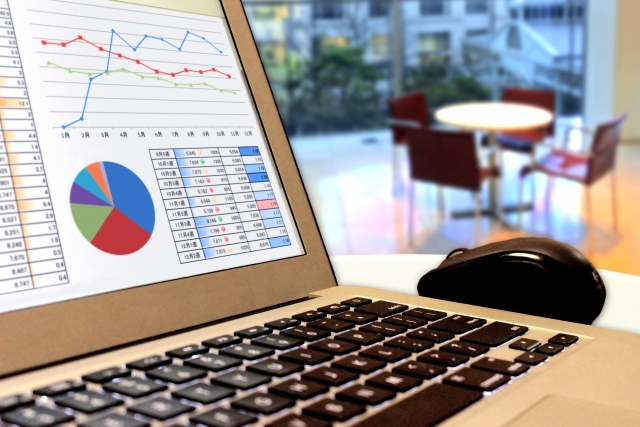
1ヶ月続けたら、範囲を選択してグラフを挿入してみてください。
- 「雨の日は客数が3割減る」→ 雨の日限定サービスの根拠に
- 「金曜の売上が突出している」→ 仕入れ・シフトの最適化に
大分市のパン屋さんでは、この売上表を3ヶ月つけたことで「廃棄が多いのは火曜」と判明し、火曜の仕込み量を減らして廃棄ロスを月1万円以上削減できました。
勘ではなくデータで判断する——これがDXの本質です。
活用術2:顧客リストの管理
手書きの顧客台帳やバラバラの名刺を、Excelの一覧表にまとめましょう。
列の例:「氏名・連絡先・初回来店日・最終来店日・購入履歴・好みメモ」
並べ替えとフィルター機能を使えば、「3ヶ月来店のないお客様」を一瞬で抽出できます。
このリストにLINEやハガキでご案内を送るだけで、失客防止の仕組みになります。
(詳しくは顧客台帳のデジタル管理術で解説しています)
活用術3:在庫・仕入れの管理
「棚を見て勘で発注」から、「表を見て数字で発注」へ。
商品名・現在庫・発注点(この数を切ったら発注する基準)・仕入先を一覧にしておくだけで、発注漏れと過剰仕入れの両方を防げます。
条件付き書式(セルの色が自動で変わる機能)を使い、在庫が発注点を下回ったら赤くなるよう設定すれば、見落としもなくなります。
活用術4:シフト表・当番表
ホワイトボードや紙のシフト表をExcelにすると、過去のシフトがすべて記録として残ります。
「先月の土曜は何人体制だったか」がすぐ確認でき、繁忙期の人員計画に活かせます。
Googleスプレッドシートで作れば、スタッフがスマホからいつでも確認でき、「シフト何だっけ?」の電話・LINEも減ります。
活用術5:よく使う書類のテンプレート化
見積書・請求書・FAX送信状など、毎回手書き・作り直しをしている書類をExcelでテンプレート化しましょう。
日付と金額を変えるだけで完成する状態にしておけば、1枚あたり数分の短縮でも、年間では大きな時間になります。
このテーマは無料セミナーでも実際の画面を見ながら解説しています。
一歩進んだ使い方:共有と自動化
Googleスプレッドシートで「同時に見られる」状態にする
ExcelファイルをUSBメモリやメール添付でやり取りしていると、「どれが最新版かわからない」問題が必ず起きます。
Googleスプレッドシートに移せば、全員が常に最新の1つのファイルを見る状態になります。
店舗のパソコンでもオーナーのスマホでも、同じ売上表・シフト表をリアルタイムに確認できます。
Googleフォームと連携して「入力の手間」をなくす
Googleフォーム(無料のアンケート・注文フォーム)で受けた注文や申込みは、自動でスプレッドシートに一覧化されます。
「聞き取り→手書きメモ→転記」という三度手間が、一度で終わる仕組みに変わります。
Excel活用の注意点
「作り込みすぎ」と「属人化」に注意
Excelに慣れてくると、複雑な関数やマクロ(自動処理の仕組み)を組みたくなります。
しかし、作った本人しか直せない表は、新たな属人化を生みます。
シンプルな表を全員が使える状態に保つこと。
複雑な処理が必要になってきたら、それは専用ツールへの移行を検討するタイミングです。
Excelを「卒業」するサイン
以下の状態になったら、専用のクラウドツールへのステップアップを検討しましょう。
- 複数人が同時に入力したい場面が増えた
- 行数が数千行を超え、動作が遅くなった
- 入力ミス・上書き事故が繰り返し起きている
Excelで「データで仕事を回す感覚」を身につけた会社は、専用ツールへの移行もスムーズです。
遠回りに見えて、実は近道なのです。
まとめ:手元のExcelがDXの入口になる
この記事のポイントをまとめます。
- DXの第一歩に高価なシステムは不要です。 すでに持っているExcel・無料のGoogleスプレッドシートで十分始められます。
- まずは「売上記録」から。 記録→グラフ化するだけで、勘に頼らないデータ経営の入口に立てます。
- 作り込みすぎず、シンプルに全員で使うこと。 限界が来たら専用ツールへ——その判断も、Excelで培ったデータ感覚が助けてくれます。
「うちの業務なら何をExcel化すればいい?」——そんな疑問には、無料相談で具体的にお答えします。

にほんブログ村


コメント